
系统概览:一套系统管住体育测试全流程
系统围绕“学生—测试—标准—成绩”四件事设计。前台负责日常采集与查看,后台负责一次性配置与维护,两边共用同一套数据。
学生与测试
学生名单一次建档,按测试批次组织全校数据。每次测试独立归档,历史成绩互不干扰。
成绩与标准
录入原始成绩(秒、米、个、厘米),系统按评分标准自动换算得分与等级,不靠手工查表。
现场工具
50 米、800/1000 米电子计时,跳绳分组与成绩换算,手机和平板打开浏览器就能用。
分析与报表
班级对比、项目明细、满分率、缺项超项检查,面板可单独导出图片,直接用于汇报。
系统框架:前台干活,后台配置
系统只有两个工作台:前台面向每天的教与测,后台面向开学时的一次性配置。二者访问同一个数据库。
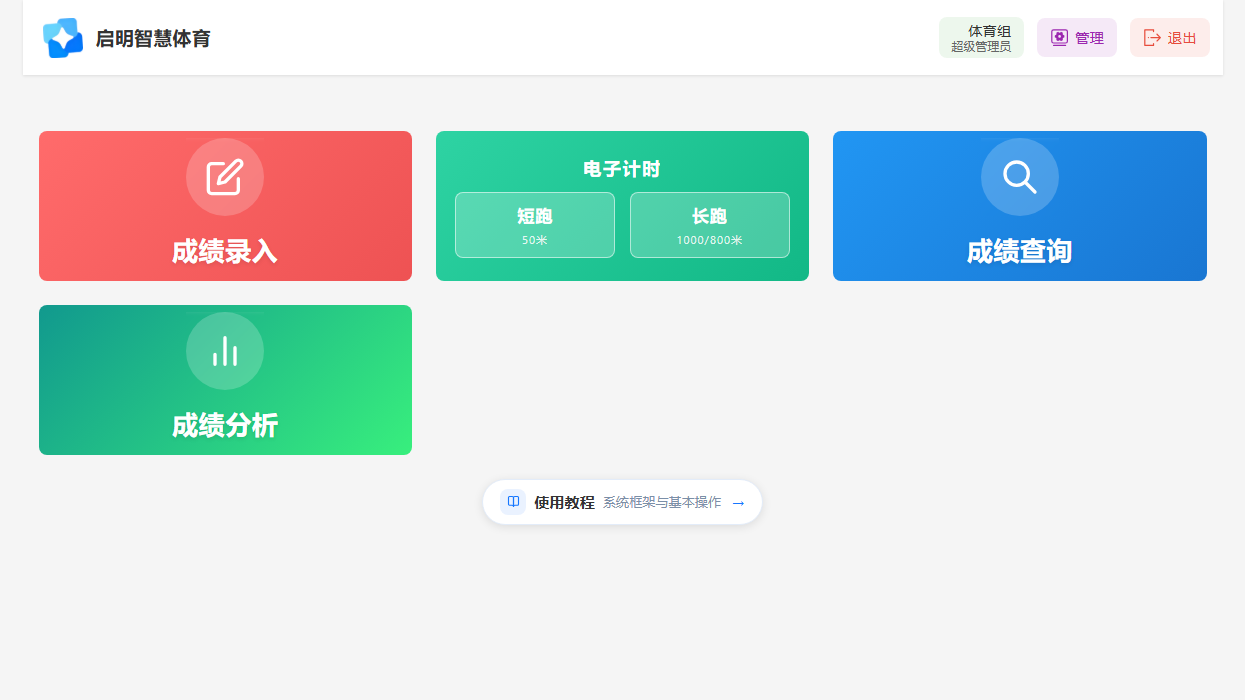
录成绩、现场计时、查成绩、看分析。首页四个入口就是前台的全部工作。
建学生、建测试、选评分标准、配账号权限。配好之后,一学期都能直接用。
后台调整评分标准或学生名单,前台录入与查询立即按新数据执行,不需要重新导入。
角色与权限:谁能看到什么
系统按角色控制菜单和数据范围。同一个页面,不同账号看到的内容并不一样。
| 角色 | 典型使用者 | 可以使用的内容 |
|---|---|---|
| 超级管理员 | 校长 / 系统管理员 | 全部功能:后台所有菜单、学生与测试管理、评分标准、用户与权限、访问日志、二维码生成。 |
| 体育教师 | 任课体育教师 | 成绩录入、电子计时、跳绳分组与换算、成绩查询、成绩分析、缺项与超项检查。 |
| 班主任 | 班主任 | 只能查看所带班级的学生名单与成绩,数据范围由绑定班级决定,不能查看其他班级。 |
| 学生 | 学生本人 | 按学校配置开通,仅可查看本人成绩。是否开放由学校在用户管理中决定。 |
权限由超级管理员在「系统设置 → 用户管理 / 权限管理」中分配。教师离职或岗位调整后,记得回收对应权限。
快速开始:四步进入工作台
系统不需要安装软件,有浏览器和账号就能开始。第一次使用,按下面四步走。
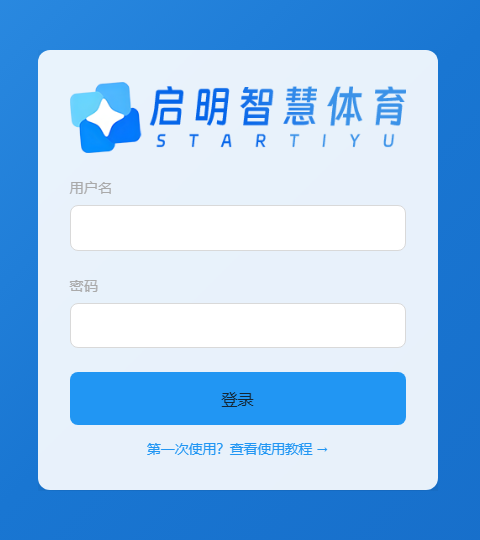
打开系统地址
在电脑或手机浏览器输入学校提供的网址,例如 aotiyu.com,进入登录页。
输入账号密码
用户名与初始密码由管理员统一分配。若登录页出现验证码,按图片中的字符填写。
登录进入工作台
点击「登录」,进入首页。教师和管理员看到的入口会略有不同,未开通的菜单不会显示。
修改自己的密码
点击右上角用户名,输入当前密码与新密码即可修改。忘记密码请联系管理员重置。
基本使用方法:六步走完一次测试
一次完整的体育测试,按下面的顺序推进。前四步在后台配置,后两步回到前台采集与查看。
后台「学生管理」批量导入或单个添加,核对姓名、性别、年级、班级四项必填信息。
后台「测试管理」新建测试批次,选好本次要测的项目,把状态设为分班测试或分组考试。
后台「评分标准」选择地市标准,完成年级分配,确认项目名称、单位与取值范围。
前台「成绩录入」逐项录入;50 米与长跑用「电子计时」,跳绳用分组与换算工具。
在成绩分析页查看缺项与超项,直接跳转补录或修正;确认无误后再导出报表。
「成绩查询」按班级查看明细,「成绩分析」看班级对比、项目均分与满分率。
功能说明:九个模块逐个看
下面按后台配置、现场采集、查询分析的顺序介绍各模块。每个模块只讲最常用的操作,截图均来自当前系统,点击可放大。
学生管理
全校学生的唯一档案库。成绩、测试、查询都挂在这份名单上,名单错了,后面所有数据都会错。
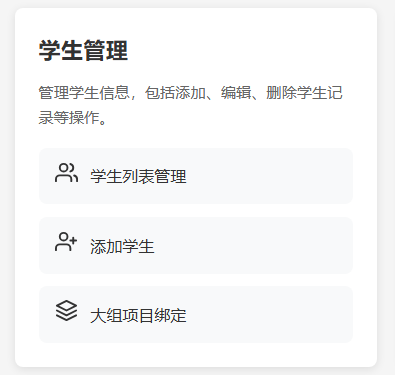
- 学生列表:按年级、班级、性别筛选,支持编辑、转班、毕业封存。
- 单个添加:适合零星转入的学生,逐项填写姓名、性别、年级、班级。
- 批量导入:先下载 Excel 模板,按列填写后整表上传,开学一次建完。
- 大组项目绑定:按大组勾选项目,分组考试录入时只显示该组绑定的项目。
测试管理
一次考试对应一个测试批次。成绩、分析、导出都按批次归档,期中与期末互不影响。
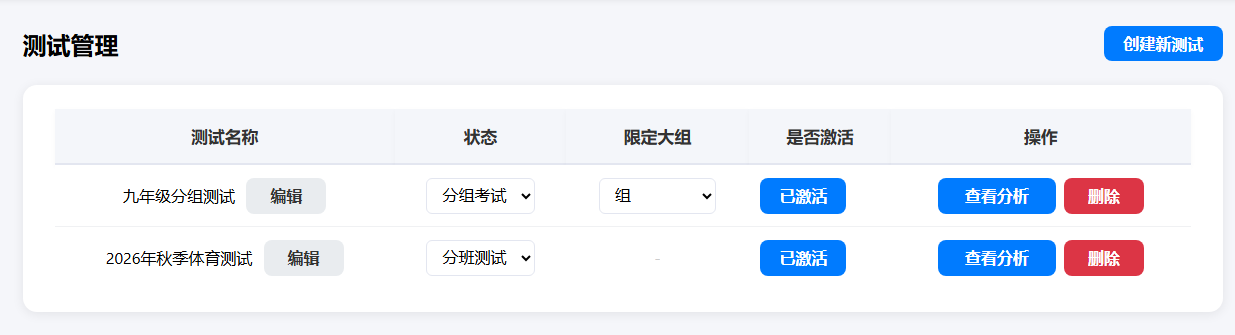
- 创建测试:填写测试名称与日期,名称建议带学期,例如“2026 秋季第一次模考”。
- 测试状态:待开始、分班测试、分组考试、已完成。录入前确认状态正确。
- 是否激活:激活的测试会出现在前台下拉列表;考完及时关闭激活,避免误录。
- 项目设置:为该批次勾选本次要测的项目,未勾选的项目前台不会出现。
- 查看分析:从批次直接进入成绩分析,查看本次考试的统计结果。
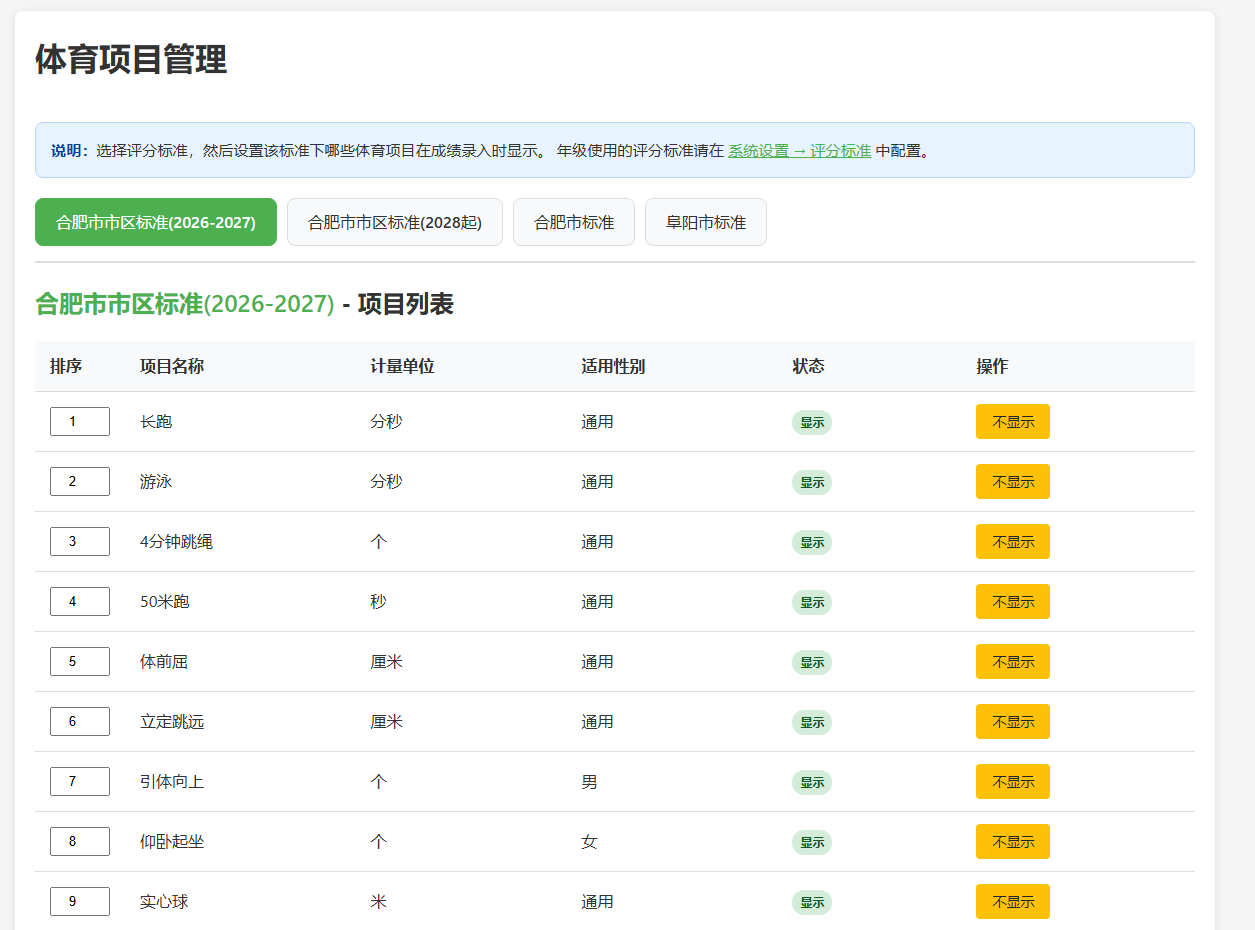
评分标准与项目
得分不是手算的,而是由评分标准换算出来的。标准对了,成绩才对。
- 切换标准:在「项目管理」顶部选择地市标准(如合肥市标准),点击切换后全局生效。
- 项目参数:名称、计量单位、取值范围、适用性别、是否显示。
- 年级分配:不同年级可对应不同标准表,避免跨年级串分。
- 隐藏项目:本次不测的项目设为“不显示”,前台项目栏就不会出现。
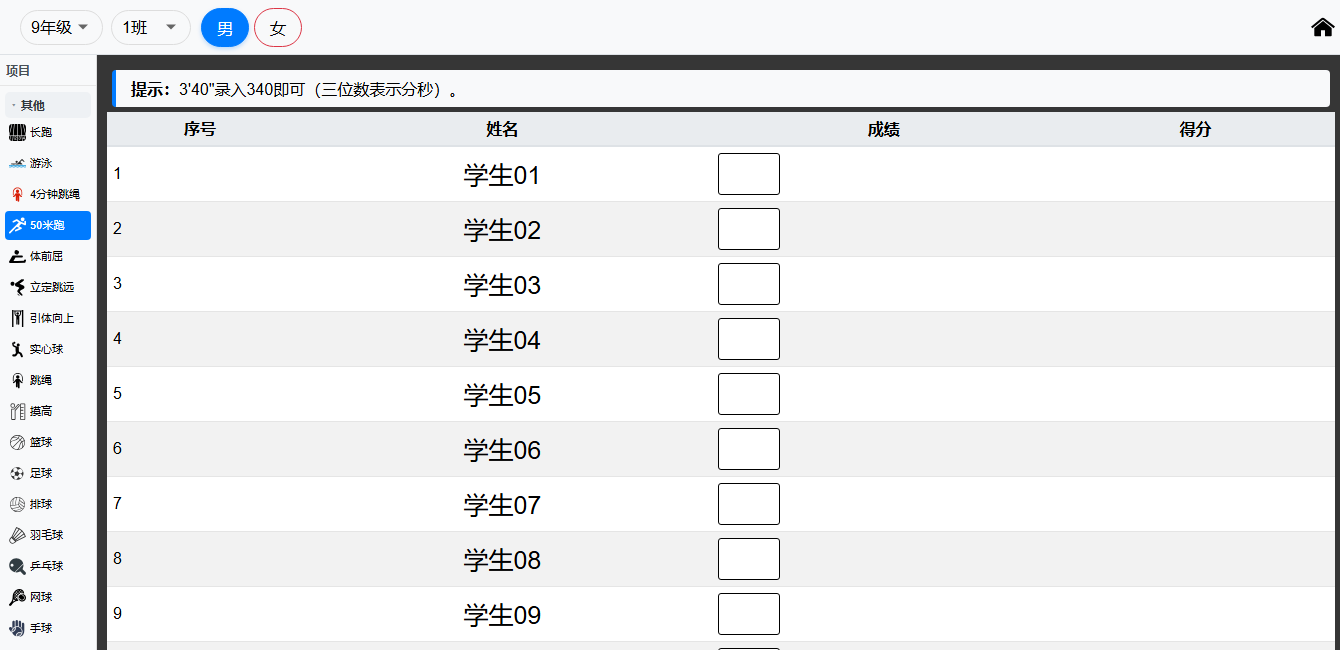
成绩录入
按班级、性别、项目逐人录入原始成绩,系统即时换算得分,不需要另开一张换算表。
- 选择范围:顶部依次选年级、班级、性别,左侧切换项目,项目按体能、素质、球类分组。
- 录入成绩:只填原始成绩(秒、米、个、厘米),得分列自动生成,满分与等级同步显示。
- 保存提交:点「保存」写入本页成绩;未保存就切换项目时,系统会提示确认。
- 补录定位:从「缺项检查」点「录入」跳转过来,会自动定位并高亮该学生。
- 覆盖更新:已保存的成绩可以再次录入,新值会覆盖旧值,可用于修正。
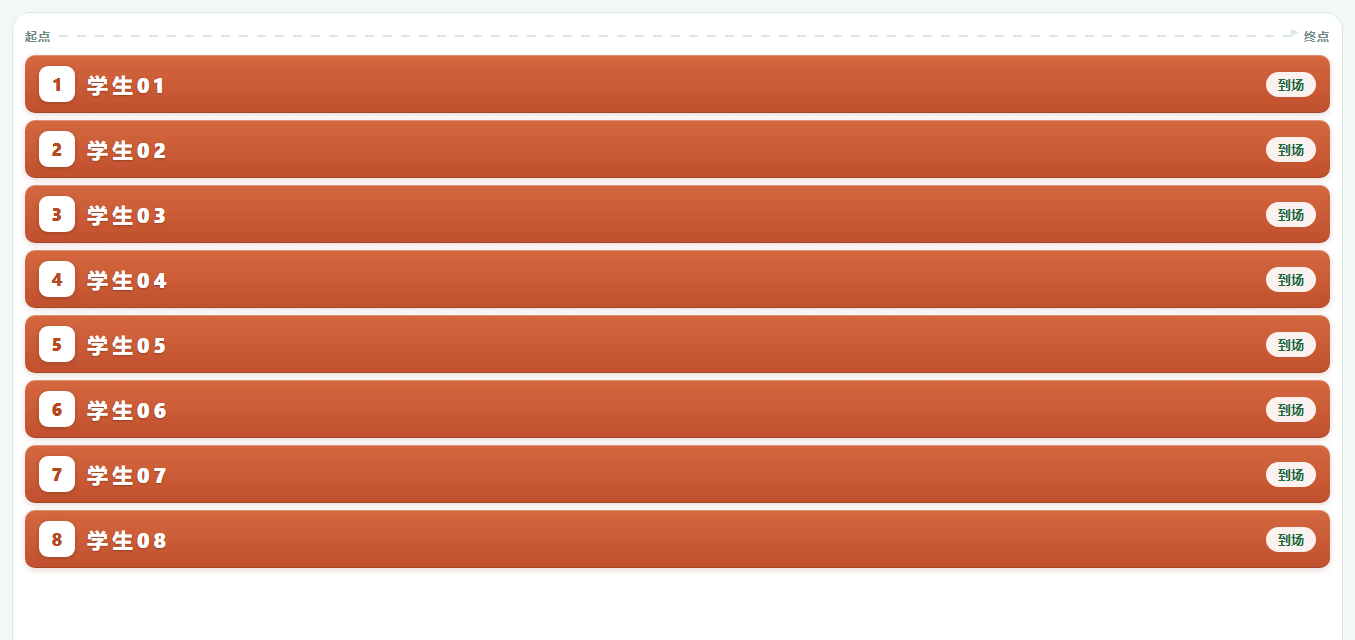
电子计时
把手机或平板架在终点,就是一台可用的电子计时器。短跑与长跑共用一套流程。
- 入口:首页「电子计时」——短跑 50 米,长跑 800 米、1000 米。
- 流程:选批次 → 检录(点姓名标记到场 / 未到)→ 开始计时 → 按到达顺序点「记次 / 到达」→ 绑定学生 → 保存。
- 短跑:按 8 条跑道分组,可自选本组道数,道号按真实跑道编号。
- 长跑:按到达顺序记录,中途未跑完的学生可单独标记,不参与绑定。
- 现场友好:提示音与震动反馈、屏幕常亮、草稿自动保存,中途退出可以续测。
- 直接落库:保存后成绩进入成绩库,查询、分析、导出同步可见,已有成绩会被覆盖。
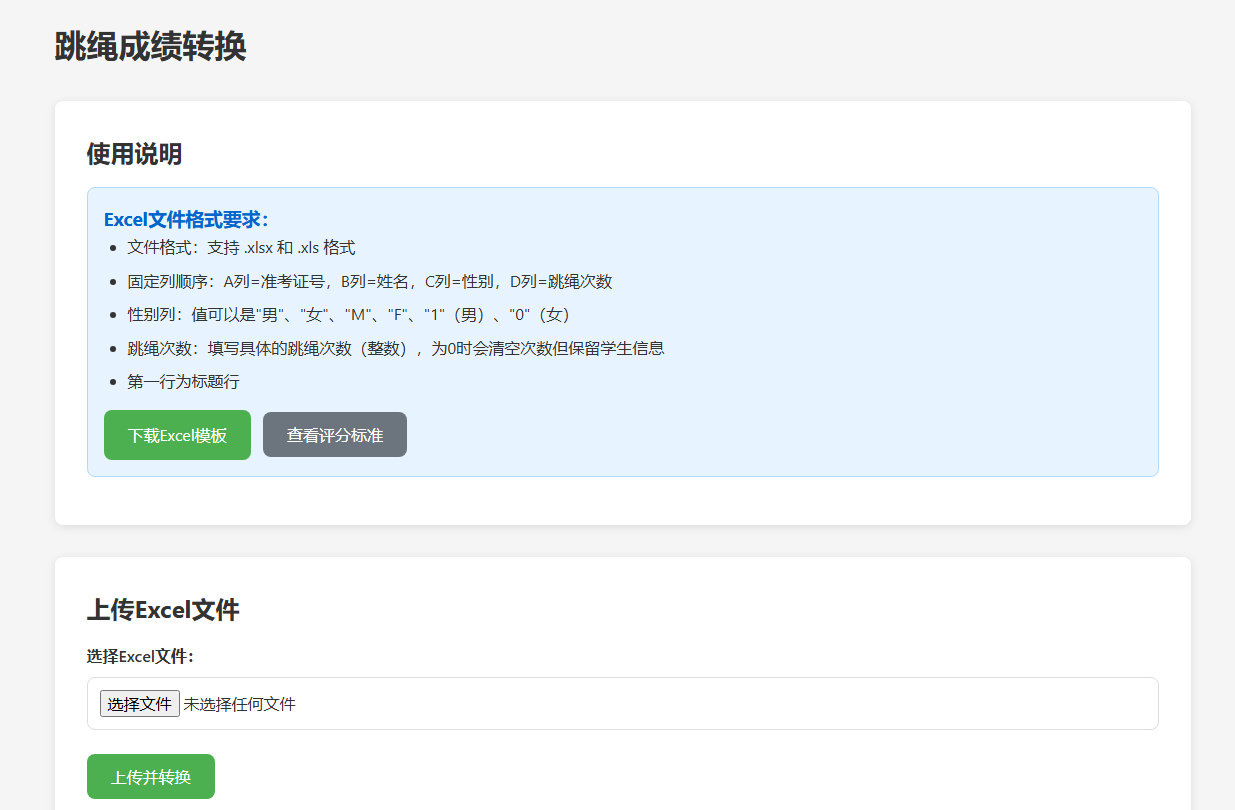
跳绳管理
面对跳绳仪器和 Excel,系统负责三件事:分组、换算、导入。
- 跳绳分组:按年级生成分组表,支持睿力恒、培林两种跳绳仪器的格式导出。
- 成绩换算:上传 Excel,按评分标准把次数换算为得分,再导出结果表。
- 成绩导入:把换算后的成绩表导回系统,进入对应测试批次。
- 模板下载:换算页可直接下载标准模板,避免列错位。
成绩查询
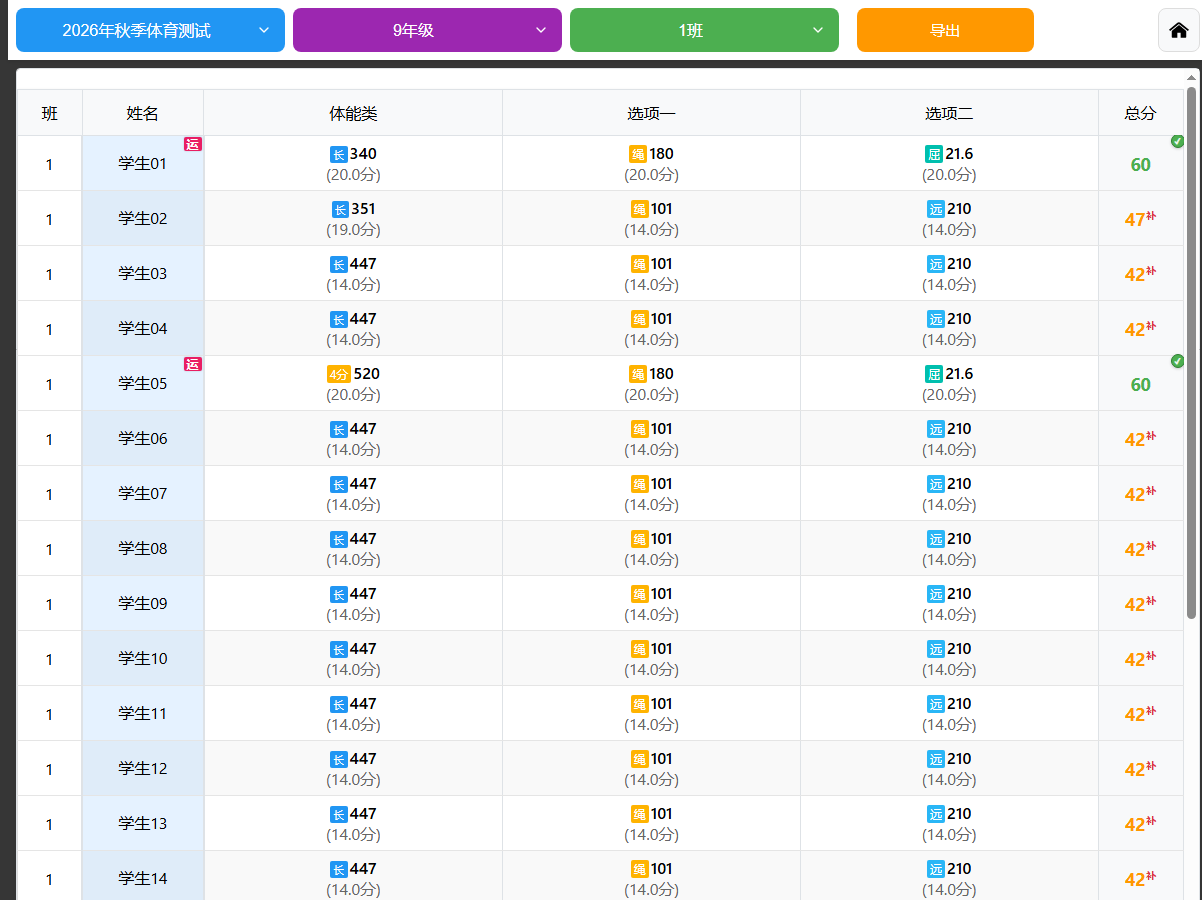
按批次、年级、班级逐层筛选,看到每个学生的项目成绩、得分与总分。
- 筛选条件:测试批次 → 年级 → 班级 → 姓名关键词,选完即刷新。
- 结果内容:各项目原始成绩与得分、体能类取最高一项、选考项目取最高两项。
- 班主任视图:班主任账号自动锁定所带班级,不需要也不允许切换到其他班。
- 导出:结果可直接导出 Excel,用于公示、存档或上报。
成绩分析
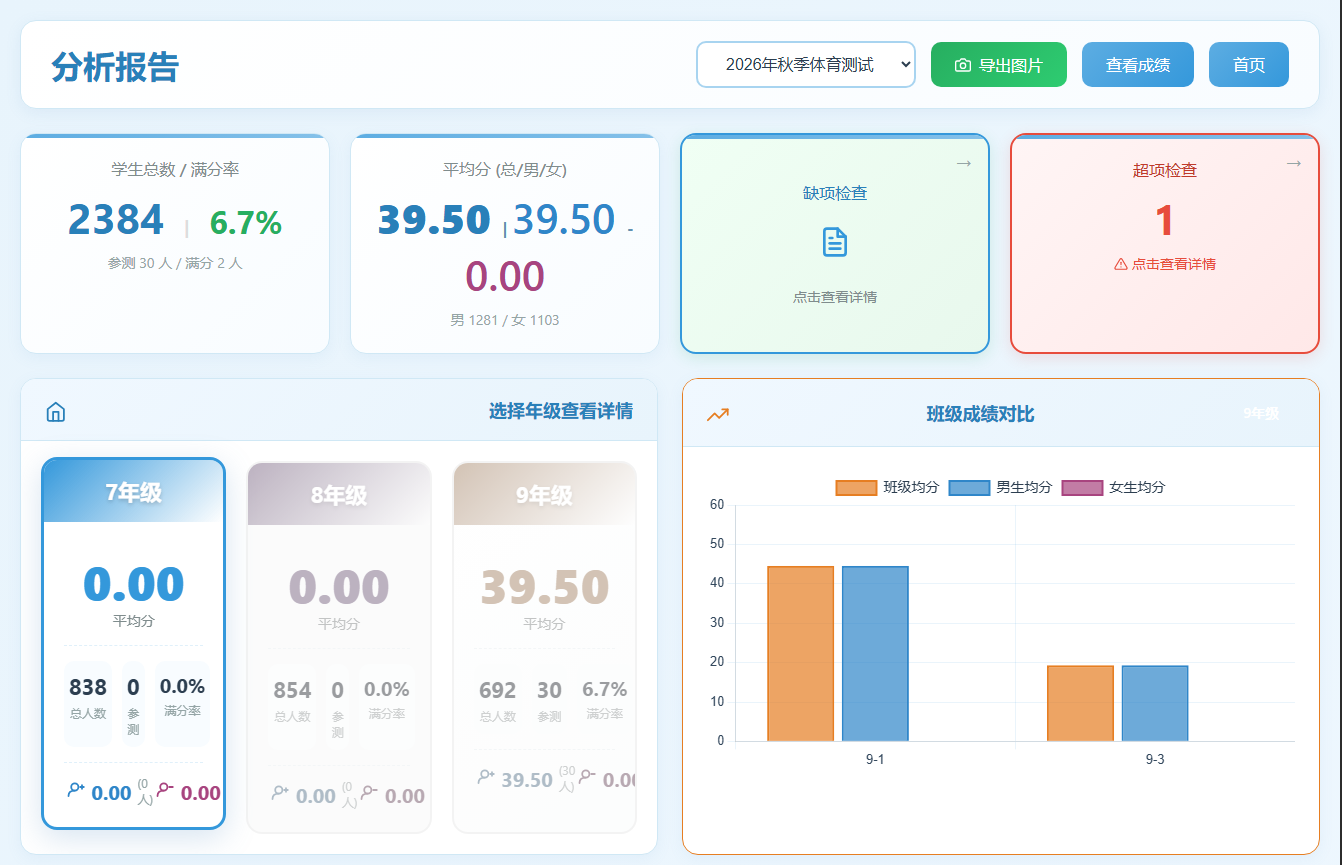
一页看清一个年级、一个批次考得怎么样,哪些班需要补测,哪些项目偏弱。
- 总览:学生总数、参测人数、满分率、平均分(总 / 男 / 女)。
- 班级对比:班级平均分柱状图与班级明细表。
- 项目明细:体能类、素质类、球类分表统计,定位薄弱项目。
- 缺项 / 超项:一键筛出漏测和多报的学生,点击即可跳转补录或修正。
- 导出:每个面板可单独导出图片,方便贴进汇报材料或公示栏。
后台与系统设置
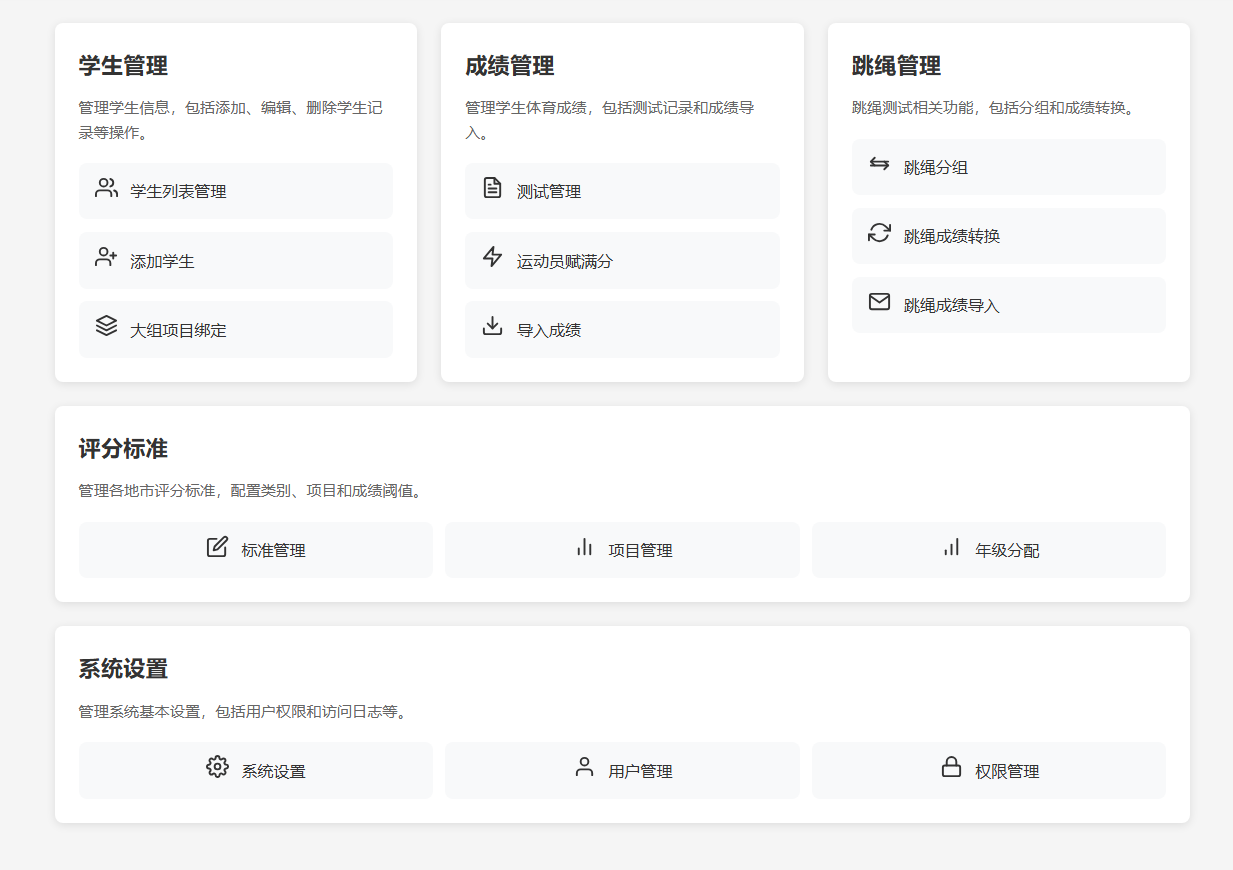
后台负责“一次配好、长期使用”的部分。普通教师平时不需要进入后台。
- 用户管理:建账号、重置密码、分配角色。
- 权限管理:按角色勾选菜单与操作权限;班主任只保留查询类权限。
- 系统设置:站点名称、Logo 显示方式、验证码开关等基础参数。
- 访问日志:查看登录与关键操作记录,便于排查异常。
- 二维码生成:为成绩查询等页面生成二维码,张贴在班级或家长群,扫码即用。
常见问题
使用中最常遇到的几类问题,先看这里,再找管理员。
登录后看不到某些菜单,是什么原因?
菜单由角色权限决定。请联系超级管理员在「系统设置 → 用户管理 / 权限管理」中确认你的账号已分配对应角色与权限。班主任账号只开放查询类功能,不会显示成绩录入与后台菜单。
成绩录入了,但“得分”一列是空的。
通常是三个原因:该年级没有分配评分标准;项目没有在当前标准中启用;录入的成绩超出了项目取值范围。先到「评分标准 → 年级分配」确认标准,再核对项目参数与成绩格式。
前台下拉列表里找不到刚创建的测试。
检查该测试是否已激活,以及状态是否为「分班测试」或「分组考试」。未激活的批次不会出现在前台录入与查询的下拉列表中。
电子计时录到一半退出,数据还在吗?
在。计时过程会按批次自动保存草稿,回到电子计时首页可以看到未完成的记录并继续。但草稿保存在当前浏览器本地,换设备或清理浏览器缓存后无法恢复,正式测试建议一台设备测完。
为什么班主任看不到其他班级的成绩?
这是权限设计。班主任账号会自动绑定所带班级,年级与班级选择被锁定,只能查看本班数据。需要跨班查看时,请使用体育教师或管理员账号。
批量导入学生时提示班级不存在或名单落错班。
模板中的年级、班级只填数字(如 7、1),不要写“七年级”“1 班”。导入前先确认系统里已经存在对应年级和班级,再上传文件。
跳绳换算后,成绩怎么回到系统里?
在「跳绳成绩换算」页上传原始表、导出换算结果,再到「成绩导入」选择对应测试批次上传。导入前请确认准考证号或学号能与学生一一对应。
手机上能用吗?对浏览器有要求吗?
可以。系统是网页应用,手机、平板、电脑都能打开。电子计时建议横屏使用,并允许浏览器保持屏幕常亮;成绩录入建议在手机浏览器中开启“桌面版”以外的默认模式即可。
教程看完了,去工作台试一次
建议先用一个班级走一遍完整流程:建测试、录一项成绩、查一次明细。跑通之后,再铺开到全年级。